MSXML 4.0 SP2 보안 업데이트 (KB927978)문제


MSXML 4.0 SP2 보안 업데이트 (KB927978) 문제 해결.
윈도우 업데이트 중 MSXML 4.0 SP2 보안업데이트(KB927978) 를 해도 다시 업데이트가 반복되는 문제가 발생하고 있습니다.
마이크로소프트에서는 다양한 해결책을 제시하고 있지만, 일반 사용자가 따라하기에는 어렵게 설명이 되어있습니다. 문제를 해결하기 위해서는 사용자가 설치 파일을 다운받아서 수동으로 설치를 해 주어야합니다.
설치 파일 받기 ☞ 클릭하세요.
일단 파일을 다운 받아서 (msxml4-KB927978-kor) 설치를 진행합니다.
1.설치 파일을 실행하면 아래와 같이 기존에 컴퓨터에 설치되어 있는 파일에 대하여 수정이나 복구, 제거를 선택할 수 있습니다.
지금은 한글로 표시 된 것이 보이지만, 실제는 영문으로 보일 것입니다.
이 곳에서 제일 밑에 제거를 선택합니다. 영문이나 한글이나 제일 밑에 버튼을 클릭하시면 됩니다.
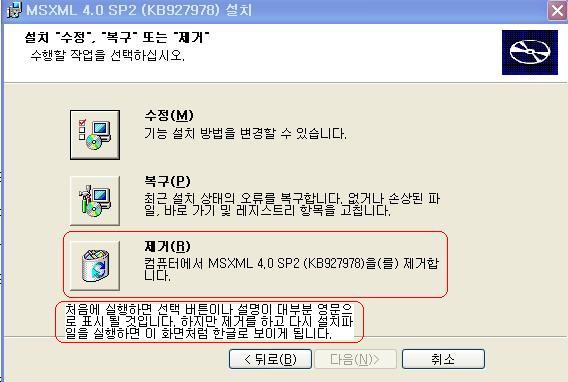
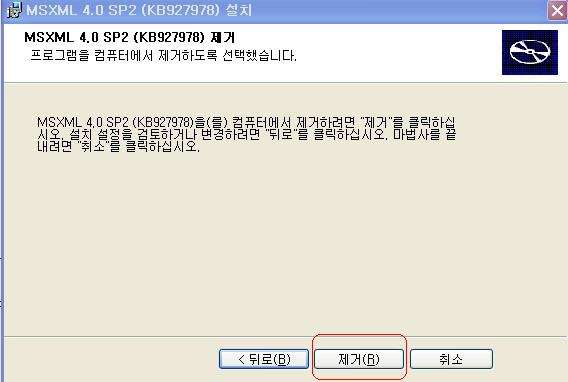
2.중간에 제거를 선택하면 제거가 완료되고 마침을 클릭하면 프로그램이 종료됩니다. 그러면 다시 제일 처음으로 돌아가서 msxml4-KB927978-kor 설치 파일을 다시 실행합니다.
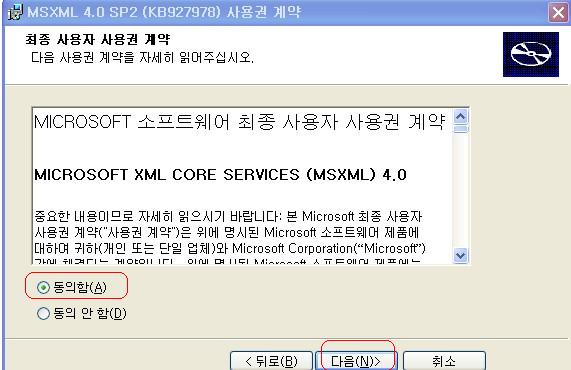
3. 이제 다시 설치가 진행되는 과정입니다. 사용권에 동의하세요.
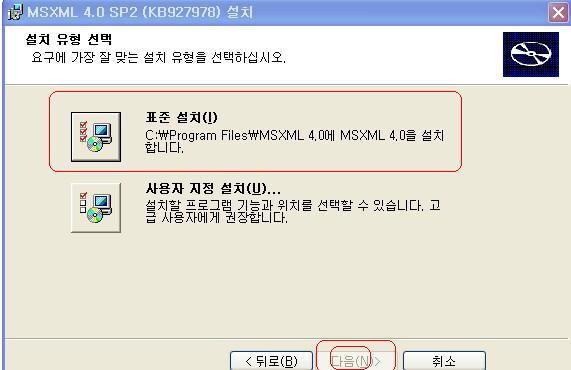
4. 설치 유형은 표준설치를 선택하시면 됩니다. 그러면 자동으로 모든 설치가 완료됩니다.
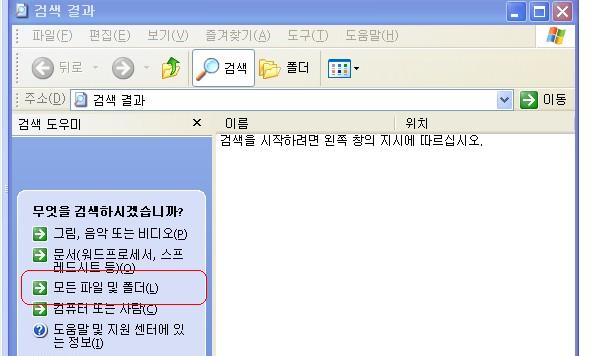
5.위의 4번 과정까지 진행하면 모든 것이 완료가 되는데, 잘 설치기 되었는지 확인하는 방법이 있습니다. 시작 - 검색 - 모든 파일 및 폴더를 선택합니다.
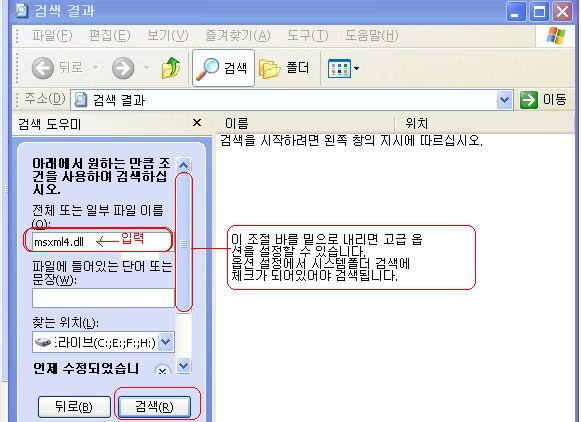
6. 파일 이름은 msxmL4.dll 을 입력합니다. 그리고 이 파일은 윈도우즈 시스템 폴더에 들어가 있기 때문에 우측의 조절 바를 밑으로 내려 고급 옵션에서 시스템폴더 검색에 체크를 해 주어야 검색 됩니다.
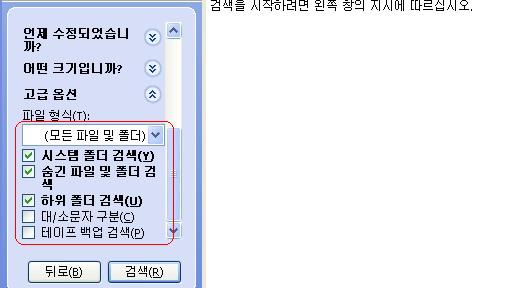
7.아래와 같이 체크를 하고 검색 버튼을 눌르세요.
8.아래 그림처럼 파일이 검색 됩니다. 그러면 c:\windows=system32\msxml4.dll 이 파일을 선택하고, 마우스 우측 버튼을 클릭하여 속성을 선택합니다.
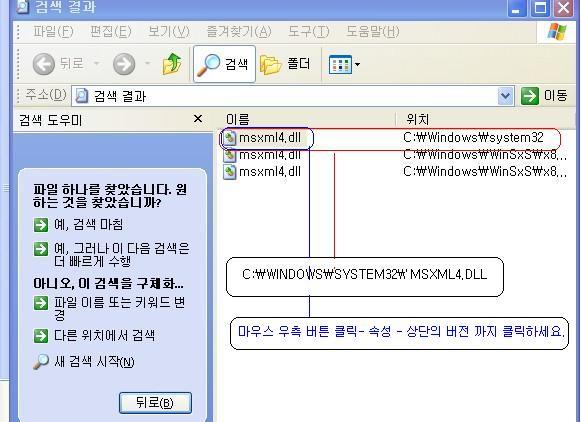
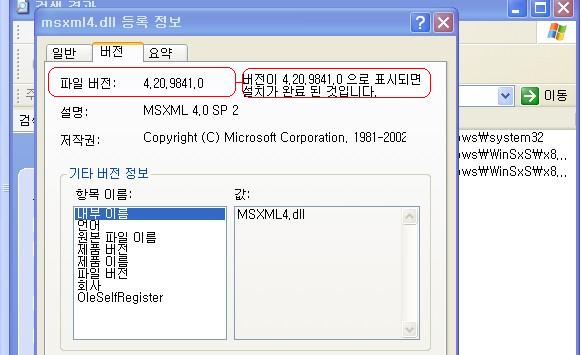
9.중간에 버전을 클릭하면 파일 버전이 표시 되는데, 버전이 4.20.9841.0 으로 표시되면 설치가 완료 된 것입니다.
끝.