비스타암호 - 윈도우 비스타 암호 분실을 대비하자(암호 재 설정 디스크 만드는 방법)
윈도우8 윈도우10/윈도우XP 윈도우비스타2007. 7. 17. 11:59


반응형
비스타암호 - 윈도우 비스타 암호 분실을 대비하자(암호 재 설정 디스크 만드는 방법)
윈도우 비스타는 사용자 계정에 암호를 설정할 경우 암호가 틀리면 윈도우에 로그온 할 수 없습니다.
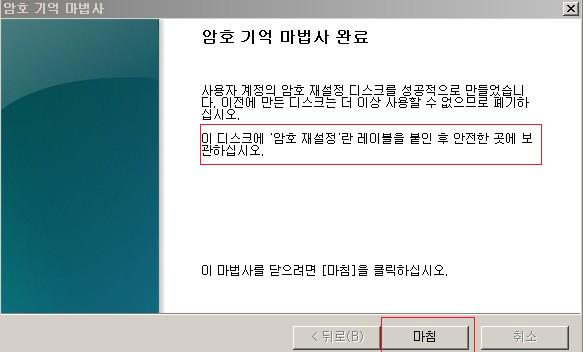
그럴 때를 대비하여 '암호 재설정 디스크'를 만들어 두면 유용하게 사용할 수가 있습니다.
사실 이 기능은 xp 에서도 있었던 기능입니다. 문제는 Fdd(플로피 디스켓)만 지원을 했기 때문에 사용하기에 불편하고, 사용하고 싶어도 플로피 드라이브가 컴퓨터에 달려있지 않아서 애초에 불가능한 경우도 있었습니다.
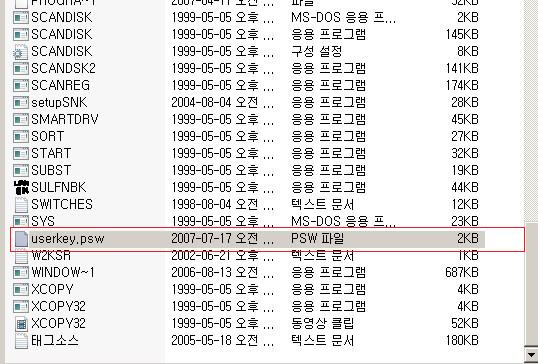
그렇지만 차세대 비스타는 역시나 usb 이동식 저장 장치를 지원합니다.(물론 플로피 디스크도 아직 지원합니다) usb 하드디스크, usb 메모리 전부 사용가능합니다.
그러면 본격적으로 '암호 재설정 디스크'를 만들어 보겠습니다.
언제나 그렇듯이 시스템에 관련 된 모든 설정을 제어판에서 이루어집니다.
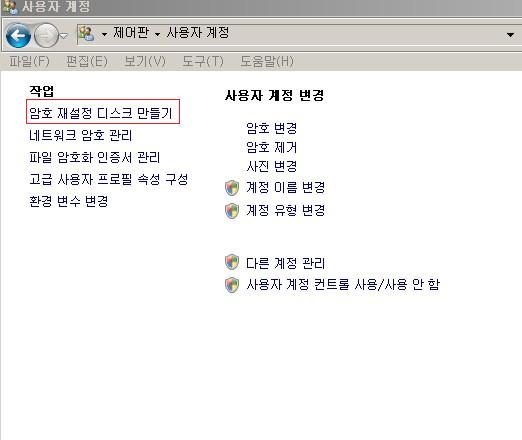
시작 - 제어판 -사용자 계정 - 암호를 재설정할 사용자의 계정을 클릭합니다.
좌측의 '암호 재 설정 디스크 만들기'를 선택합니다.
현재 사용자의 암호를 입력합니다. -다음
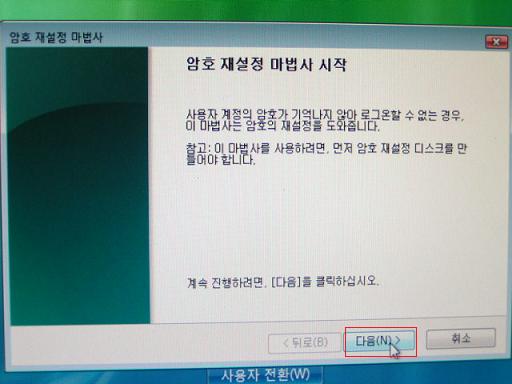
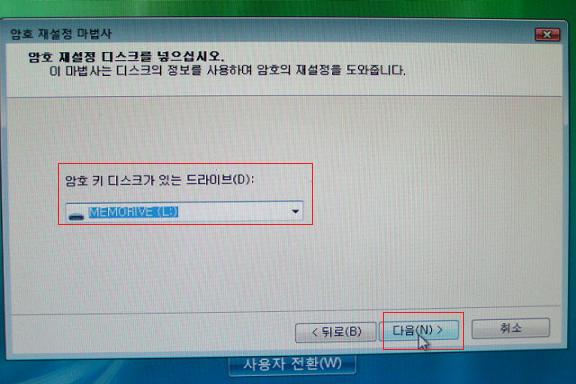
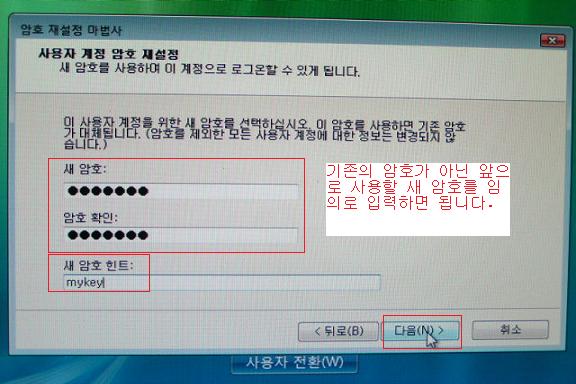
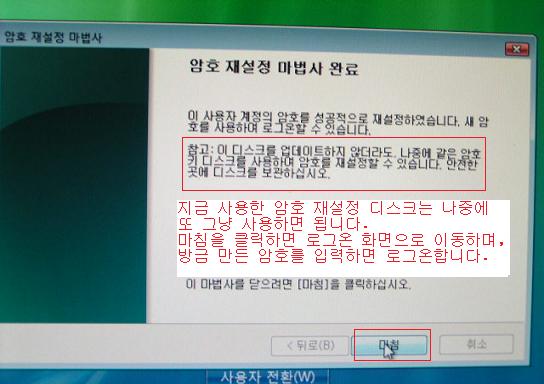
실제 암호가 생각나지 않을 때 아까 만들 디스크를 사용하는 것을 보겠습니다.
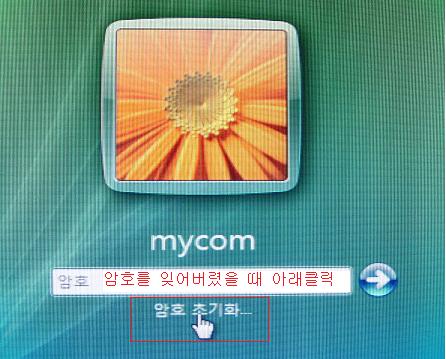
암호를 입력하는 곳 바로 아래의 '암호초기화'를 클릭합니다.
윈도우 비스타는 사용자 계정에 암호를 설정할 경우 암호가 틀리면 윈도우에 로그온 할 수 없습니다.
그럴 때를 대비하여 '암호 재설정 디스크'를 만들어 두면 유용하게 사용할 수가 있습니다.
사실 이 기능은 xp 에서도 있었던 기능입니다. 문제는 Fdd(플로피 디스켓)만 지원을 했기 때문에 사용하기에 불편하고, 사용하고 싶어도 플로피 드라이브가 컴퓨터에 달려있지 않아서 애초에 불가능한 경우도 있었습니다.
그렇지만 차세대 비스타는 역시나 usb 이동식 저장 장치를 지원합니다.(물론 플로피 디스크도 아직 지원합니다) usb 하드디스크, usb 메모리 전부 사용가능합니다.
그러면 본격적으로 '암호 재설정 디스크'를 만들어 보겠습니다.
언제나 그렇듯이 시스템에 관련 된 모든 설정을 제어판에서 이루어집니다.
시작 - 제어판 -사용자 계정 - 암호를 재설정할 사용자의 계정을 클릭합니다.
좌측의 '암호 재 설정 디스크 만들기'를 선택합니다.
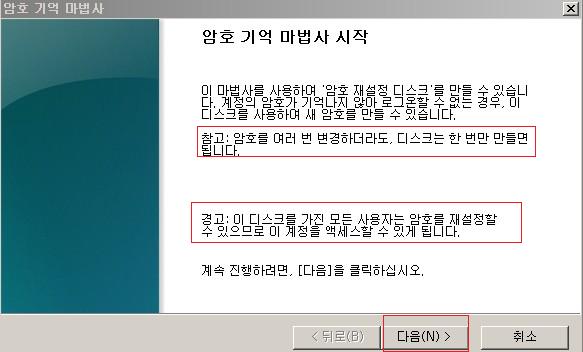
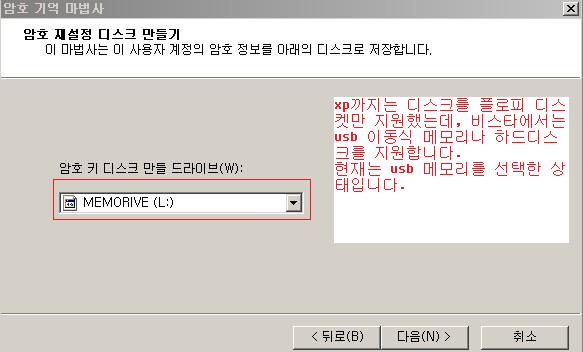
현재 사용자의 암호를 입력합니다. -다음
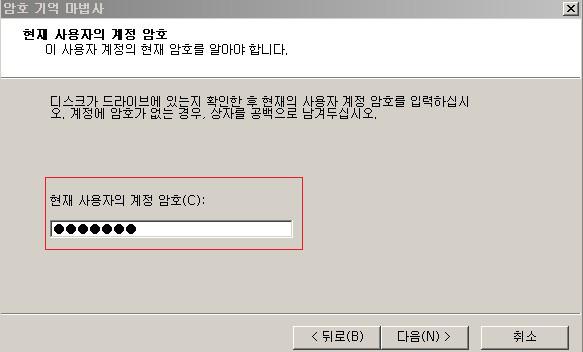
실제 암호가 생각나지 않을 때 아까 만들 디스크를 사용하는 것을 보겠습니다.
암호를 입력하는 곳 바로 아래의 '암호초기화'를 클릭합니다.
반응형
댓글()